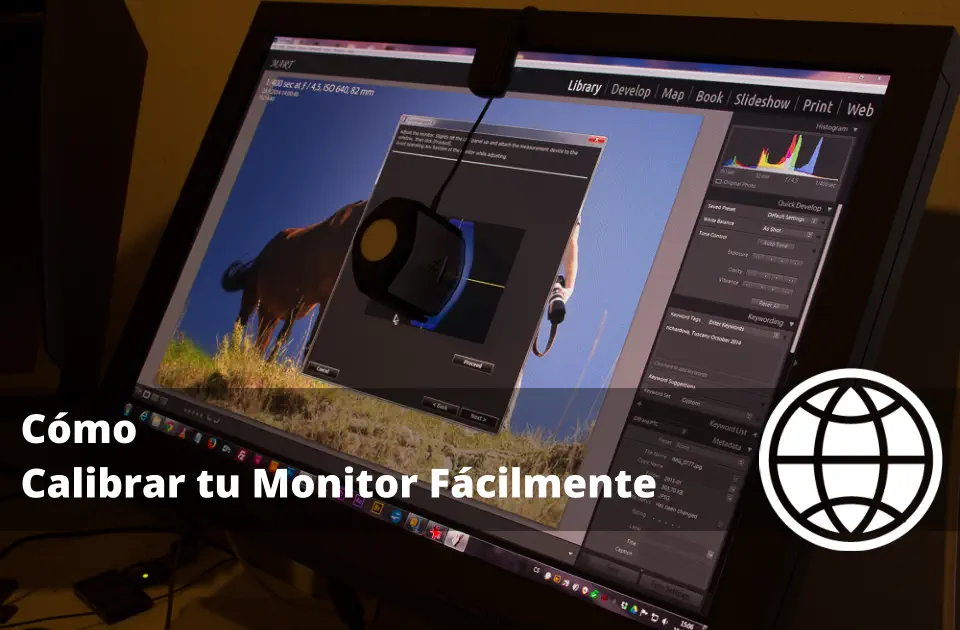
Calibrar tu monitor no es solo una cuestión “para profesionales del diseño”. Hoy en día, ver colores reales en pantalla es clave tanto si editas fotos o vídeos como si simplemente quieres que lo que ves se parezca de verdad a lo que imprimes o compartes en otros dispositivos.
Muchos monitores salen de fábrica con colores exagerados, blancos azulados o contrastes irreales. Esto hace que una foto que se ve perfecta en tu pantalla luego se vea apagada en otro dispositivo, o que una impresión no tenga nada que ver con lo que esperabas. El problema no es tu ojo: es la falta de calibración.
La buena noticia es que calibrar tu monitor es más fácil de lo que parece. No necesitas ser experto ni gastar una fortuna en equipos profesionales para notar una mejora clara. Con unos ajustes básicos y entendiendo algunos conceptos clave, puedes conseguir colores mucho más fieles y consistentes.
En esta guía te explico cómo calibrar tu monitor fácilmente, qué opciones tienes según tu nivel y por qué hacerlo marcará un antes y un después en la calidad visual de tu trabajo… y de tu experiencia diaria frente a la pantalla.
Cómo Calibrar tu Monitor Fácilmente para Obtener Colores Reales
¿Por qué es importante calibrar tu monitor? 🎨
Calibrar tu monitor no es un capricho, es una necesidad fundamental si buscas colores precisos y coherentes en todo tu flujo de trabajo visual. Un monitor sin calibrar puede mostrar tonos alterados, sombras empastadas o brillos excesivos que distorsionan la realidad de tus imágenes.
🎯 1. Colores reales y consistentes
Cada pantalla interpreta los colores de forma diferente. Sin una calibración correcta, lo que ves en tu monitor no coincide con la realidad ni con lo que otras personas verán en sus dispositivos.
👉 Calibrar garantiza una reproducción de color uniforme, esencial para fotógrafos, diseñadores, editores de vídeo y creadores de contenido digital.
🖼️ 2. Mejor precisión en fotografía, diseño y vídeo
Si trabajas con imágenes, sabes que un pequeño cambio en el tono o contraste puede alterar todo el resultado.
La calibración te permite ver los colores tal como son, evitando errores al editar o imprimir tus trabajos. Esto se traduce en profesionalismo, ahorro de tiempo y resultados de alta calidad.
👁️ 3. Mayor comodidad visual
Un monitor mal calibrado puede forzar la vista debido a un brillo o contraste inadecuado. Ajustar correctamente estos parámetros reduce la fatiga ocular, especialmente si pasas muchas horas frente a la pantalla.
💡 4. Ahorro y durabilidad
Mantener tu monitor calibrado no solo mejora la imagen, sino que también optimiza su rendimiento y vida útil. Evita ajustes extremos de brillo o contraste que puedan desgastar prematuramente el panel.
Qué necesitas: herramientas y requisitos previos para calibrar el monitor 🧰
Antes de comenzar con el proceso de cómo calibrar tu monitor fácilmente, es importante preparar el entorno y contar con las herramientas adecuadas. Una buena calibración no depende solo del software, sino también de las condiciones de luz, el tipo de pantalla y los ajustes previos que realices.
💡 1. Condiciones ideales del entorno
Realiza la calibración en una habitación con iluminación neutra y estable.
Evita luces directas sobre la pantalla o reflejos que alteren la percepción de color.
Ajusta la luz ambiental a un nivel medio, ni demasiado brillante ni demasiado oscuro.
🌙 Consejo: Si calibras de noche, mantén una luz cálida y suave en el entorno.
🖥️ 2. Limpieza y preparación del monitor
Antes de calibrar, limpia la pantalla con un paño de microfibra y asegúrate de que esté encendida al menos 30 minutos para alcanzar su temperatura de funcionamiento normal.
Esto ayuda a que los colores sean más estables y precisos durante la calibración.
⚙️ 3. Herramientas para calibrar
Tienes dos opciones principales:
🔹 Calibración visual (manual):
Utiliza herramientas integradas en tu sistema operativo o sitios web especializados. Es una opción rápida y gratuita para usuarios que buscan una mejora sencilla en la reproducción de color.🔹 Calibración con hardware:
Emplea dispositivos como el X-Rite i1Display Pro o el Datacolor SpyderX. Estos equipos miden los colores de forma precisa y crean un perfil ICC personalizado para tu monitor, garantizando resultados profesionales y exactos.
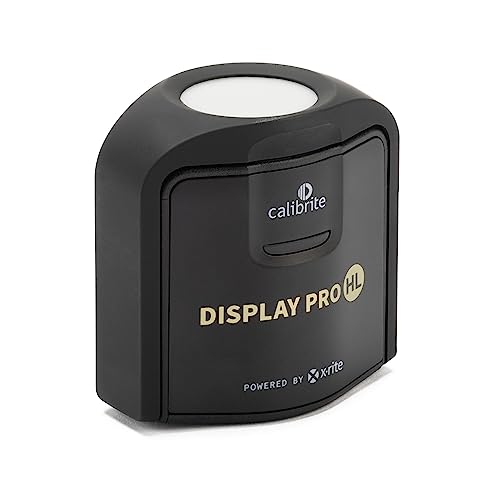
- El nuevo estándar para dispositivos de calibración de pantallas que pueden medir hasta 3000 nits
- Este colorímetro proporciona una calibración uniforme del monitor y mide con precisión las pantallas...
- Recomendado para aplicaciones de diseño y edición de imágenes de alta calidad. Obtenga resultados aún...
- Logra una calibración un 30% más rápida con Calibrite Software PROFILER como software anterior...
- El dispositivo se conecta mediante USB-C e incluye un adaptador USB-A y una práctica bolsa de transporte...
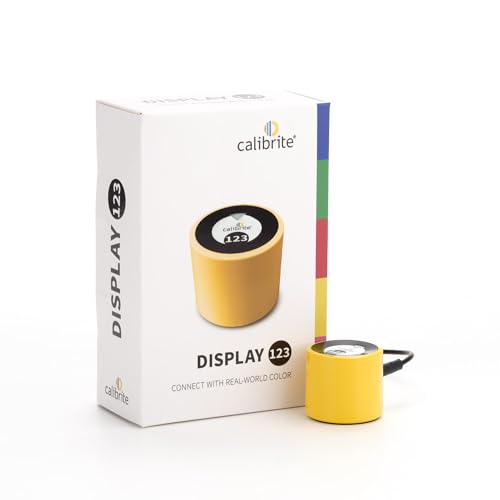
- Obtén y mantén el color correcto de tu monitor para edición, gaming y cualquier momento en que la...
- Calibrador fácil de usar. Ayuda a tu monitor a mostrar colores precisos.
- : El diseño simple y el software fácil de usar ayudan a mejorar los visuales, editar con confianza...
- Ya sea que seas fotógrafo, diseñador, gamer, alguien que trabaja con colores o simplemente ama las...
- Construído utilizando la ciencia del color líder en la industria de X-Rite, el original en gestión del...

- CALIBRACIÓN RÁPIDA Y FÁCIL - Consigue colores realistas y captura todos los detalles. Spyder te...
- RESULTADOS PROFESIONALES - El software intuitivo y la calibración en un solo clic garantizan facilidad...
- COLOR UNIFORME EN VARIOS MONITORES - Si los colores de tus monitores no son consistentes, tampoco lo...
- CALIBRACIÓN PARA TRABAJOS DIGITALES - SpyderPro calibra una amplia gama de pantallas de ordenadores...
- UNA "VISIÓN GENERAL" DE TU FOTO - La función Advanced Display Mapping & Analysis proporciona...

🧩 4. Software recomendado
Para Windows: Calibración de color de pantalla (integrado) o DisplayCAL.
Para macOS: Asistente de calibración de color.
Para profesionales: X-Rite iProfiler o Datacolor Spyder Utility.
⚡ 5. Ajustes básicos previos
Antes de iniciar la calibración, revisa:
Brillo: entre 90 y 120 cd/m².
Contraste: configuración media o predeterminada.
Temperatura de color: 6500K (D65) es el estándar para tonos neutros.
Resolución nativa activada.
Métodos de calibración: visual vs hardware ⚖️
Cuando llega el momento de ajustar los colores de tu pantalla, existen dos métodos principales para calibrar un monitor: la calibración visual y la calibración con hardware.
Ambas opciones buscan el mismo objetivo —obtener colores reales y precisos—, pero difieren en precisión, coste y nivel de experiencia necesario.
👁️ Calibración visual: sencilla y accesible
La calibración visual es el método más rápido y económico. Se basa en ajustar manualmente los valores de brillo, contraste, gamma y temperatura de color, guiándote por patrones o herramientas integradas en tu sistema operativo.
🧩 Ventajas:
No necesitas comprar ningún dispositivo adicional.
Ideal para usuarios principiantes o para uso doméstico.
Permite mejorar notablemente la imagen con solo unos minutos de ajustes.
⚠️ Desventajas:
Depende del ojo humano, por lo que no siempre es totalmente precisa.
La percepción del color puede variar según la luz ambiental o el cansancio visual.
💡 Herramientas útiles:
En Windows: Calibración de color de pantalla.
En macOS: Asistente de calibración de color.
También puedes usar páginas como Lagom LCD Test o Photo Friday Monitor Calibration Tool.
🎛️ Calibración con hardware: precisión profesional
La calibración con hardware utiliza dispositivos especializados llamados colorímetros o espectrofotómetros, que miden la luz y el color que emite tu pantalla.
Estos dispositivos crean un perfil de color ICC personalizado, garantizando una reproducción exacta en cada tono.
🧠 Ventajas:
Máxima precisión y consistencia entre diferentes monitores.
Ideal para fotógrafos, diseñadores y editores de vídeo.
Los resultados son repetibles y confiables incluso en entornos profesionales.
💸 Desventajas:
Requiere invertir en un dispositivo (como Datacolor SpyderX o X-Rite i1Display Pro).
El proceso puede ser más largo y técnico, aunque los programas suelen ser muy intuitivos.
⚡ ¿Cuál método deberías elegir?
Si buscas una mejora rápida y gratuita, empieza con la calibración visual.
Pero si tu trabajo depende de la fidelidad del color —por ejemplo, fotografía, impresión o diseño profesional—, la calibración con hardware es la opción más recomendable.
Combinar ambos métodos (una revisión visual periódica más una calibración profesional ocasional) te ofrecerá resultados equilibrados y duraderos.
Cómo calibrar tu monitor paso a paso (método visual) 👁️
Si quieres aprender cómo calibrar tu monitor fácilmente, el método visual es la opción más práctica y accesible. No necesitas herramientas externas ni conocimientos técnicos: solo seguir estos pasos con atención y realizar los ajustes básicos que mejorarán notablemente la calidad y precisión del color en tu pantalla.
🧩 1. Restablece los valores predeterminados del monitor
Antes de comenzar, asegúrate de volver a la configuración de fábrica de tu monitor. Esto elimina cualquier ajuste anterior que pueda interferir con la calibración y te permitirá partir desde un punto neutro.
👉 Busca la opción “Restaurar valores predeterminados” en el menú OSD del monitor.
💡 2. Ajusta el entorno de iluminación
La luz ambiental afecta directamente la percepción del color.
Evita reflejos o luces directas sobre la pantalla.
Trabaja en un ambiente con iluminación uniforme y suave.
Si es posible, utiliza luz blanca neutra (5000K a 6500K) para obtener una referencia más precisa.
🎚️ 3. Configura el brillo y el contraste
Abre una imagen de prueba con tonos claros y oscuros o utiliza herramientas online como Lagom LCD Test.
Ajusta el brillo para que los negros sean profundos pero sin perder detalle.
Regula el contraste hasta que los blancos se vean brillantes pero sin quemarse.
Un equilibrio adecuado mejora la profundidad y el rango tonal de la imagen.
🎯 4. Ajusta la gamma
La gamma controla la transición entre los tonos oscuros y claros.
En Windows, escribe en la barra de búsqueda:
Calibración de color de pantalla.Sigue el asistente para ajustar el punto medio de gamma (generalmente 2.2).
Esto ayuda a que las imágenes mantengan detalle y contraste realista.
🌈 5. Configura la temperatura de color
Selecciona el modo 6500K (D65), que corresponde a una luz diurna neutra.
Evita modos como “Cálido” o “Frío”, ya que alteran los tonos naturales.
Este ajuste asegura que los colores se vean fieles y equilibrados.
🧪 6. Verifica con patrones de prueba
Utiliza imágenes de calibración gratuitas (por ejemplo, en Photo Friday o Eizo Monitor Test) para comprobar:
Que los degradados sean suaves.
Que los colores no se vean sobresaturados.
Que los detalles sean visibles tanto en sombras como en luces.
✅ 7. Guarda y revisa tus resultados
Una vez realizados los ajustes, guarda la configuración del monitor y prueba diferentes imágenes o vídeos.
Si notas mejoras en el color, contraste y nitidez, significa que lograste calibrar correctamente.
Cómo calibrar tu monitor paso a paso (con dispositivo de calibración) 🎛️
Si buscas la máxima precisión en color, la mejor opción es calibrar tu monitor con un dispositivo de calibración profesional. Estos equipos —como el X-Rite i1Display Pro, Datacolor SpyderX o ColorMunki— analizan los tonos reales que muestra tu pantalla y crean un perfil ICC personalizado para garantizar una representación fiel y coherente de los colores.
A continuación, te explicamos cómo realizar la calibración paso a paso de manera sencilla y efectiva.
🧩 1. Instala el software del calibrador
Cada dispositivo incluye su propio programa (por ejemplo, iProfiler para X-Rite o Spyder Utility para Datacolor).
Instálalo en tu ordenador y sigue las instrucciones iniciales del asistente.
Asegúrate de conectar el calibrador por USB antes de comenzar.
💡 2. Prepara tu monitor
Enciende tu pantalla al menos 30 minutos antes de calibrar, para que alcance su temperatura de funcionamiento.
Limpia la superficie del monitor con un paño suave.
Desactiva cualquier modo de ahorro de energía, sensor de brillo automático o filtro azul, ya que pueden alterar los resultados.
🎯 3. Configura el entorno
La luz del entorno afecta la medición del color.
Calibra en un espacio con iluminación controlada y neutra (sin reflejos ni luces directas).
Mantén una temperatura de color ambiental de unos 6500K (D65) para obtener mediciones consistentes.
📊 4. Coloca el dispositivo sobre la pantalla
Sujeta el calibrador con su contrapeso o ventosa y colócalo en el centro de la pantalla, tal como indica el software.
El programa proyectará una serie de colores y grises para que el dispositivo los mida y compare con los valores de referencia.
⚙️ 5. Ajusta los parámetros iniciales
Durante la medición, el software puede pedirte que ajustes:
Brillo (entre 90 y 120 cd/m²).
Contraste, buscando el punto en que los tonos claros y oscuros se distingan correctamente.
Temperatura de color, generalmente en 6500K (luz diurna).
Realiza los cambios en el menú del monitor y confirma cada paso en el asistente.
🧠 6. Crea y guarda el perfil de color ICC
Una vez finalizado el proceso, el software generará un perfil ICC (International Color Consortium).
Este perfil será aplicado automáticamente por el sistema operativo para que todas las aplicaciones usen los colores calibrados.
Guarda el perfil con un nombre descriptivo, por ejemplo:
📁 “Monitor_Dell_U2723_6500K.icc”.
🔁 7. Verifica y recalibra periódicamente
Comprueba tus resultados visualmente con imágenes de referencia o patrones de prueba.
Se recomienda recalibrar cada 4 a 6 semanas para mantener la máxima fidelidad, especialmente si trabajas con edición profesional o impresión.
Configuraciones clave que debes ajustar (brillo, contraste, gamma, temperatura de color, etc.) ⚙️
Al aprender cómo calibrar tu monitor fácilmente, es esencial entender qué configuraciones influyen directamente en la precisión del color y la calidad de imagen. Ajustar correctamente estos parámetros te permitirá obtener colores reales, tonos equilibrados y una experiencia visual más cómoda y profesional.
💡 1. Brillo (Brightness)
El brillo determina cuánta luz emite tu pantalla.
Un brillo excesivo puede lavar los colores y generar fatiga visual.
Un brillo bajo puede oscurecer los detalles y reducir la legibilidad.
📏 Recomendación: ajusta el brillo entre 90 y 120 cd/m², o hasta que los tonos negros sean profundos pero sin perder detalle.
💬 Consejo: calibra el brillo con la luz ambiental que uses habitualmente, ya que esto afecta la percepción de los tonos.
🎚️ 2. Contraste (Contrast)
El contraste regula la diferencia entre los tonos más claros y más oscuros.
Un valor equilibrado garantiza una buena profundidad y rango tonal sin que los blancos se “quemen” ni los negros se pierdan.
📈 Sugerencia: utiliza una imagen con zonas blancas y negras y ajusta hasta que ambos extremos sean distinguibles.
Evita el modo “dinámico” si tu monitor lo tiene, ya que puede alterar los resultados de calibración.
🎯 3. Gamma
La gamma define cómo se muestran los tonos medios entre el negro y el blanco.
Un ajuste correcto aporta transiciones suaves y realismo en las sombras y luces.
En la mayoría de los casos, el valor ideal es 2.2, el estándar de sRGB.
Puedes ajustarla con el asistente de calibración de color de tu sistema operativo.
🔎 Si notas que las sombras se ven demasiado oscuras o las luces se apagan, la gamma está mal configurada.
🌈 4. Temperatura de color (White Point)
La temperatura de color influye en el tono general de la pantalla:
Una temperatura baja (5000K) produce tonos cálidos (amarillentos).
Una temperatura alta (7500K o más) genera tonos fríos (azulados).
🔥 Recomendación profesional: usa 6500K (D65), el estándar de luz diurna, para obtener colores naturales y equilibrados.
Si tu monitor tiene un modo “sRGB” o “Rec.709”, actívalo: suelen venir calibrados a este punto.
🧩 5. Nitidez y balance de color
Aunque no siempre se mencionan, estos ajustes también afectan la percepción general:
Nitidez: mantenla en un nivel medio para evitar bordes falsos o ruido.
Balance de color: asegúrate de que los tonos grises se vean neutros, sin dominantes azules, verdes o rojas.
Cómo crear e instalar el perfil de color (ICC/ICM) 🧩
Una vez que has realizado todos los ajustes de calibración, el paso final es crear e instalar el perfil de color ICC o ICM. Este perfil actúa como una “firma digital” que le indica al sistema operativo y a las aplicaciones cómo interpretar los colores correctamente en tu monitor.
Gracias a este proceso, podrás mantener una reproducción cromática coherente y precisa en fotografía, diseño, vídeo o cualquier trabajo visual.
💡 ¿Qué es un perfil de color ICC o ICM?
Los perfiles ICC (International Color Consortium) o ICM (Image Color Management) son archivos que contienen la información exacta de cómo tu monitor representa los colores.
📁 Estos perfiles permiten que el sistema operativo, los programas de edición y los navegadores web reproduzcan las imágenes con la misma tonalidad, evitando desajustes o desviaciones de color.
En otras palabras, son la garantía de que lo que ves en pantalla es realmente fiel a la realidad.
🧠 1. Crear el perfil de color
Si realizaste la calibración con un dispositivo de hardware, el software asociado (como Spyder Utility o iProfiler) creará automáticamente el perfil ICC al finalizar el proceso.
Guarda el perfil con un nombre descriptivo, por ejemplo:
📌 “Monitor_LG_UltraGear_6500K.icc”Este archivo suele generarse en la ruta predeterminada del sistema.
🔹 En Windows:C:\Windows\System32\spool\drivers\color
🔹 En macOS:/Library/ColorSync/Profiles o ~/Library/ColorSync/Profiles
Si calibraste de forma visual o manual, también puedes crear un perfil básico usando herramientas gratuitas como DisplayCAL, que permite generar y guardar tu propio perfil ICC personalizado.
⚙️ 2. Instalar y aplicar el perfil ICC
Una vez generado el perfil, debes instalarlo y aplicarlo para que el sistema lo use por defecto.
🪟 En Windows:
Haz clic derecho sobre el archivo
.iccy selecciona Instalar perfil.Luego, ve a Panel de control → Administración del color.
Elige tu monitor y marca la opción Usar mi configuración para este dispositivo.
Haz clic en Agregar y selecciona tu nuevo perfil ICC.
Finalmente, pulsa Establecer como predeterminado ✅.
🍏 En macOS:
Copia el archivo
.iccen la carpeta/Library/ColorSync/Profiles.Abre Preferencias del Sistema → Pantallas → Color.
Selecciona el nuevo perfil ICC de la lista y actívalo.
💬 Consejo: si trabajas con varios monitores, asegúrate de asignar el perfil correspondiente a cada uno por separado.
🎯 3. Verifica la precisión del perfil
Después de aplicar el perfil, revisa imágenes de referencia o utiliza patrones de prueba para confirmar que los tonos, contrastes y saturaciones se ven equilibrados.
Si notas alguna desviación, repite el proceso o realiza una recalibración ligera.
Cuándo y con qué frecuencia debes recalibrar ⏱️
Saber cuándo y con qué frecuencia recalibrar tu pantalla es clave para mantener una reproducción de color precisa a lo largo del tiempo. Aunque hayas logrado calibrar tu monitor fácilmente, los valores de color cambian gradualmente debido al uso, la iluminación del entorno o el envejecimiento natural del panel.
Por eso, la recalibración periódica es un hábito esencial para conservar la calidad visual y la fidelidad cromática.
🧠 1. ¿Por qué es necesario recalibrar?
Con el paso del tiempo, los monitores LCD, LED u OLED pierden uniformidad de brillo y balance de color.
Esto significa que los tonos que antes eran neutros pueden volverse más cálidos o fríos sin que lo notes a simple vista.
Recalibrar ayuda a restablecer los valores correctos de gamma, temperatura y brillo, asegurando que la imagen se mantenga igual que el primer día.
📆 2. Frecuencia ideal según el tipo de usuario
La frecuencia de recalibración depende del uso que le des al monitor y de su calidad de fabricación.
Aquí tienes una guía orientativa:
👨💻 Usuarios domésticos o de oficina: recalibrar cada 3 a 6 meses.
🎨 Fotógrafos, diseñadores o editores de vídeo: recalibrar cada 4 a 6 semanas, especialmente si trabajan con proyectos donde el color es crítico.
🖥️ Monitores de alta gama (profesionales): algunos modelos incluyen sensores integrados que permiten una autocalibración automática según un calendario programado.
💬 Consejo: si notas que tus fotos o vídeos se ven diferentes en otros dispositivos, probablemente sea momento de recalibrar.
🌦️ 3. Factores que obligan a recalibrar antes
Hay situaciones en las que debes realizar una nueva calibración incluso antes del tiempo recomendado:
Cambiaste la iluminación del entorno (de luz cálida a fría, por ejemplo).
Actualizaste el driver o sistema operativo.
Modificaste la resolución o frecuencia de actualización del monitor.
Llevas mucho tiempo sin usar el monitor o lo has transportado con frecuencia.
En todos estos casos, la recalibración te asegura una imagen coherente y colores exactos.
⚙️ 4. Mantén tu monitor estable entre calibraciones
Para prolongar la duración de una calibración efectiva:
Evita cambios bruscos de brillo o temperatura ambiental.
Usa siempre el mismo perfil ICC hasta que vuelvas a calibrar.
Enciende el monitor unos minutos antes de trabajar, así alcanza su temperatura óptima.
Preguntas frecuentes sobre cómo calibrar tu monitor (FAQ)
1. ¿Por qué es importante calibrar un monitor?
Calibrar un monitor permite que los colores que ves en pantalla sean más fieles a la realidad. Sin calibración, los colores suelen verse demasiado saturados, fríos o con contrastes irreales, lo que afecta tanto al trabajo creativo como a la visualización normal de contenido.
2. ¿Cada cuánto tiempo se debe calibrar un monitor?
Lo recomendable es calibrar el monitor cada 1 o 2 meses si trabajas con fotografía, vídeo o diseño. En un uso doméstico, basta con hacerlo cada 3 o 4 meses, ya que los paneles van perdiendo precisión con el tiempo.
3. ¿Se puede calibrar un monitor sin herramientas profesionales?
Sí. Aunque un colorímetro ofrece mayor precisión, los ajustes manuales del sistema operativo y algunas herramientas online permiten mejorar mucho la representación del color sin gastar dinero.
4. ¿Calibrar el monitor mejora la calidad de las impresiones?
Sí. Una correcta calibración reduce la diferencia entre lo que ves en pantalla y el resultado final impreso, siempre que también uses perfiles de color adecuados en la impresora.
5. ¿Todos los monitores se pueden calibrar?
Prácticamente sí, aunque no todos alcanzan el mismo nivel de precisión. Los monitores de gama baja mejoran, pero los monitores IPS o diseñados para uso creativo ofrecen resultados más fiables tras la calibración.
6. ¿La calibración afecta al brillo y al contraste?
Sí. Durante la calibración se ajustan brillo, contraste y punto de blanco para que la imagen sea más equilibrada y cómoda para la vista, evitando colores lavados o excesivamente intensos.
7. ¿Calibrar el monitor ayuda a reducir la fatiga visual?
Indirectamente sí. Un monitor bien calibrado evita blancos demasiado brillantes y contrastes extremos, lo que hace la visualización más natural y reduce el cansancio ocular en sesiones largas.
Mejores Televisores 32 Pulgadas Calidad Precio
Si estás buscando un televisor que no ocupe demasiado espacio, pero que aun así te permita disfrutar de películas, series y videojuegos con buena calidad de imagen sin gastar de más, los televisores [...]
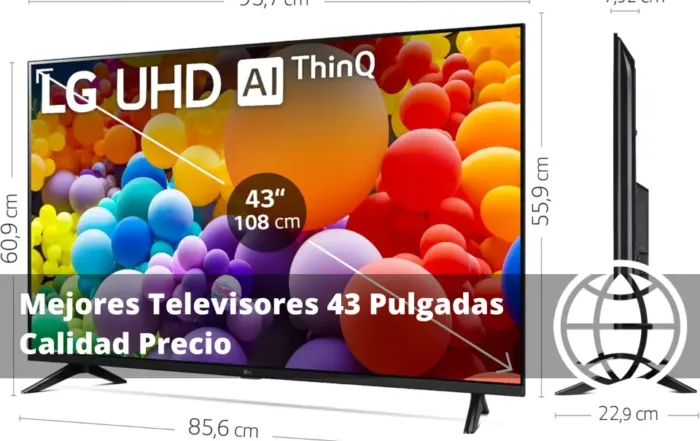
Mejores Televisores 43 Pulgadas Calidad Precio
Encontrar los mejores televisores 43 pulgadas calidad precio se ha convertido en todo un reto. Cada año aparecen nuevos modelos, tecnologías de imagen, sistemas operativos inteligentes y siglas que, si no eres experto, [...]
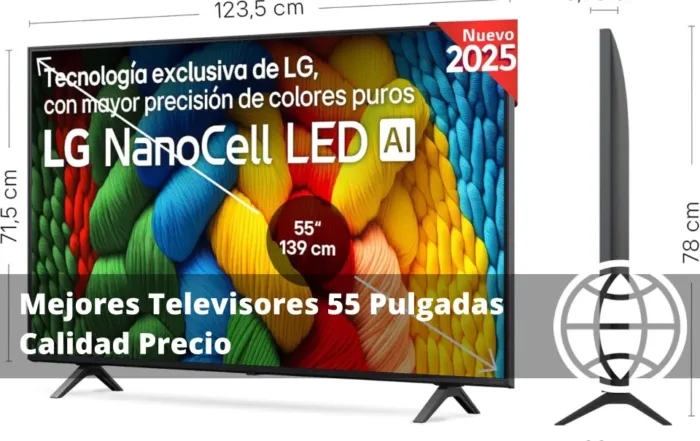
Mejores Televisores 55 Pulgadas Calidad Precio
Si estás buscando renovar tu televisor, seguramente te habrás dado cuenta de que la medida reina hoy en día son las 55 pulgadas. Es el tamaño perfecto para disfrutar de películas, series, deportes [...]

Mejores Televisores 75 Pulgadas Calidad Precio
Si estás aquí, es porque ha llegado el momento de dar el salto a lo grande. Un televisor de 75 pulgadas ya no es un capricho inalcanzable: hoy en día se ha convertido [...]
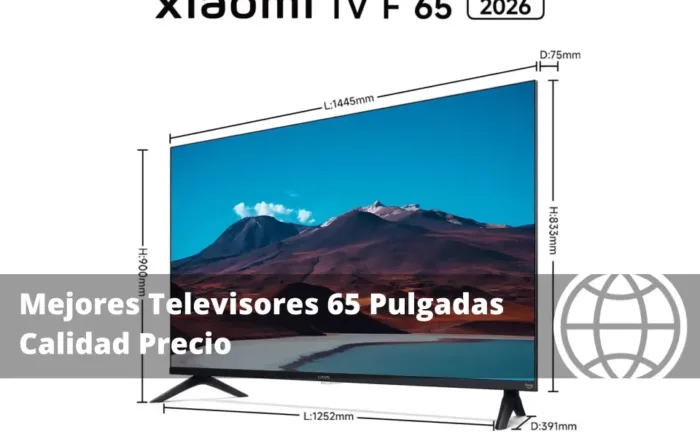
Mejores Televisores 65 Pulgadas Calidad Precio
Elegir entre los mejores televisores 65 pulgadas calidad precio ya no es tan sencillo como ir a la tienda, ver “una tele grande” y llevártela a casa. Hoy tienes decenas de modelos, tecnologías [...]

Mejores Soportes de Cuchillos Magnéticos
Si te gusta cocinar, sabes que un buen cuchillo lo es todo; y si cuidas tus cuchillos, sabes que el soporte adecuado es el siguiente paso. Los mejores soportes de cuchillos magnéticos no son solo un accesorio [...]


Esperamos que la información ofrecida por Saber y Conocimiento de Cómo Calibrar tu Monitor Fácilmente para Obtener Colores Reales te haya sido útil!